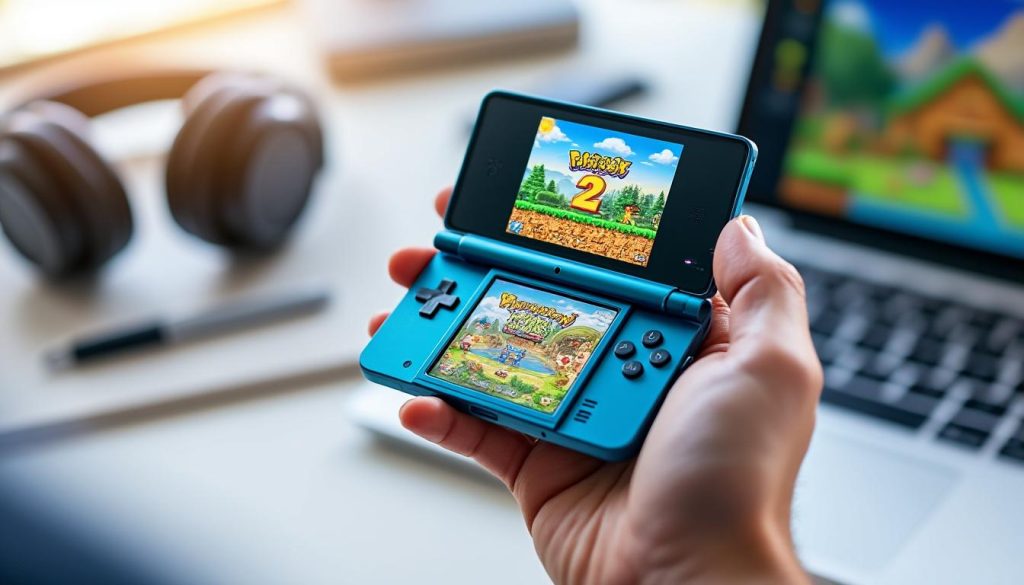
Nostalgie des jeux Nintendo DS et innovation se mêlent grâce à l’émulation DS sur iPhone. Ce pont technologique, rendu possible par iOS 17.4, autorise aujourd’hui à installer un émulateur DS directement sur son iPhone, offrant une expérience fluide et proche de l’original. Qu’il s’agisse de la simplicité incarnée par Delta ou de la puissance de RetroArch, chaque joueur peut adapter son environnement selon ses préférences. Ce guide explore les meilleures applications, astuces de configuration et règles d’usage pour profiter pleinement de vos jeux Nintendo DS favoris sur votre smartphone.
L’article en bref
Jouer à ses jeux Nintendo DS préférés sur iPhone n’a jamais été aussi accessible grâce aux progrès récents de l’émulation iOS.
- Installation facilitée : Emulateurs DS accessibles sans jailbreak via l’App Store.
- Choix judicieux : Delta pour la simplicité, RetroArch pour la performance poussée.
- Configurations adaptées : réglages d’écran et audio personnalisables selon le type de jeu.
- Précautions légales : seuls les backups légaux garantissent une utilisation sécurisée.
Ce guide accompagne chaque joueur dans la partie subtile de l’émulation DS sur iPhone, entre fidélité ludique et performances modernes.
Emulateur DS iPhone : installer un émulateur en toute simplicité
L’émulation DS sur iPhone a franchi un cap majeur avec iOS 17.4, grâce à laquelle il est désormais possible d’installer un émulateur DS sur votre appareil via l’App Store. Fini les manipulations obscures ou le recours au jailbreak, souvent source de risques. Des applications comme Delta ou Provenance sont désormais à portée de clic, facilitant la découverte et la gestion des jeux Nintendo DS. L’installation s’effectue simplement à partir de Safari pour télécharger l’application ou directement via l’interface Apple si disponible. Ensuite, un paramétrage de confiance sur Réglages > Général > Profils autorise leur lancement, étape incontournable qui rassure sur la sécurité tout en permettant d’explorer votre ludothèque DS.
Quels choix d’émulateurs DS sur iPhone en 2026 ?
La diversité des émulateurs est large, mais trois noms dominent la scène :
- Delta : L’émulateur iOS par excellence, simple et fluide, offre une synchronisation cloud, une interface épurée et une compatibilité étendue – idéal pour les nouveaux venus.
- RetroArch : Le choix des perfectionnistes, plus complexe à paramétrer, mais délivrant un contrôle total sur les options graphiques et sonores; parfait pour les gamers aguerris.
- Provenance : L’équilibre entre ces deux mondes, proposant une expérience interface plus accessible que RetroArch, tout en intégrant des réglages avancés comme l’upscaling et le mode double écran.
Chacun apporte sa manière d’aborder la partie, comme dans une aventure stratégique où chaque pièce sur l’échiquier digital compte.
Tableau comparatif : quel émulateur DS choisir pour votre iPhone ?
| Critère | Delta | RetroArch | Provenance |
|---|---|---|---|
| Installation | App Store, simple et rapide | App Store, configuration complexe | Sources variées, selon version |
| Interface | Epurer iOS natif | Fonctionnelle mais austère | Équilibre entre simplicité et fonctionnalités |
| Performance | Très bonne pour la plupart des jeux | Excellente, optimisable finement | Bonne mais parfois limitée |
| Compatibilité jeux | 90% du catalogue | 95% du catalogue | 85% du catalogue |
| Options vidéo | Basiques | Très complètes (shaders, filtres) | Complètes (upscaling, dual-screen) |
| Pour qui ? | Débutants et joueurs casuals | Perfectionnistes et geeks | Utilisateurs intermédiaires |
Configurer émulateur DS : astuces pour une expérience optimale sur iPhone
Le véritable art de la partie ne s’arrête pas à l’installation de l’émulateur DS mais se niche dans le paramétrage intelligent. L’écran double de la Nintendo DS demande de jongler entre modes portrait et paysage selon les jeux. Les titres à forte intensité narrative comme Pokémon Platine profitent d’un affichage vertical, favorisant la lisibilité des dialogues pour une immersion plus profonde. Pour les jeux d’action, où la fluidité prime, le paysage impose sa loi.
Le rendu graphique joue aussi un rôle crucial : préférez le nearest neighbor pour préserver la netteté des pixels dans les jeux rétro en 2D, tandis qu’un filtrage bilinéaire adoucira les formes en 3D sans écraser les détails. En ce qui concerne l’audio, un buffer de 256 samples généralement facilite un son fluide sans décalage notable, essentiel pour ne rien perdre du rythme des pistes sonores emblématiques.
- Créer plusieurs profils : selon le genre de jeu, ajustez le layout et la résolution.
- Utiliser un stylet capacitif : pour les jeux tactiles exigeants, un petit investissement améliore la précision.
- Manette Bluetooth : une DualSense PS5 ou similaire permet un confort optimal, notamment pour les jeux 3D.
- Baisser la luminosité à 60-70% : économise la batterie sans sacrifier la visibilité.
De cette manière, l’ergonomie tactile et la performance s’accordent pour que la partie soit un vrai plaisir, à l’image d’une stratégie bien pensée sur un échiquier où chaque mouvement compte.
Les avantages et limites des émulateurs DS sur iPhone
Replonger dans les jeux Nintendo DS sur iPhone, c’est avant tout une question de liberté et de portabilité. Plus besoin d’emporter la console encombrante, l’iPhone devient l’outil de jeu ultime, combinant un écran plus grand et la puissance des processeurs récents. Cependant, comme dans toute partie, des défis subsistent. Certains jeux peuvent rencontrer des ralentissements ou bugs selon l’émulateur et la puissance de l’appareil, notamment ceux à forte intensité 3D. Par ailleurs, la question de la légalité est un fondamental à ne pas négliger : télécharger des ROMs sans posséder les cartouches originales reste une zone grise juridique, voire illégale. Opter pour des backups personnels extraits de ses propres jeux demeure la voie la plus sûre tant sur le plan légal que moral.
FAQ pratique et astuces pour jouer à vos jeux DS sur iPhone
Quels iPhone sont recommandés pour une émulation DS fluide ?
Les modèles iPhone 12 et supérieurs garantissent une expérience fluide, en particulier les iPhone 14 Pro et 15 Pro qui optimisent les performances graphiques et la gestion thermique.
Puis-je télécharger un émulateur DS directement depuis l’App Store ?
Oui, depuis iOS 17.4, certains émulateurs comme Delta sont officiellement disponibles sur l’App Store, sans nécessiter jailbreak ou profils douteux.
Faut-il posséder les jeux originaux pour utiliser les ROMs ?
Oui, l’usage légal impose que vous ayez une copie physique de vos jeux pour pouvoir créer vos propres ROMs, évitant ainsi tout problème de droits d’auteur.
Comment améliorer la précision sur les jeux tactiles ?
Un stylet capacitif compatible iPhone, à faible coût, permet une meilleure maîtrise des contrôles au stylet, indispensable à certains titres comme Elite Beat Agents.
Est-ce que l’émulation vide rapidement la batterie ?
L’émulation DS consomme modérément, offrant environ 2 à 3 heures de jeu selon l’iPhone utilisé, moins exigeante qu’un jeu 3D moderne natif.
Après la théorie, il est temps d’entrer en action avec ce tutoriel vidéo illustrant la démarche d’installation d’un émulateur DS, un vrai coup gagnant pour s’immerger dans ses classiques.
Observer en direct la fluidité de Delta sur iPhone confirme l’efficacité des réglages évoqués pour une expérience aussi proche que possible de celle d’une console DS d’origine.


